| Gevonden:
|
Hoe importeer ik een ontgrendel .GMA bestand?
In specifieke gevallen zijn kaarten te ontgrendelen door een GMA bestand te importeren. Dit bestand wordt dan door Garmin aangemaakt en gemaild.
Als je een GMA bestand per e-mail hebt gekregen, sla dit bestand op jouw computer op. Doe dit op een locatie waar je dit bestand ook terug kunt vinden, bijvoorbeeld op het bureaublad.
De stappen voor Mapsource en Basecamp voor Windows zijn vrijwel gelijk.
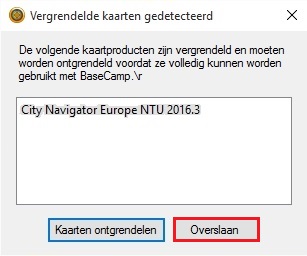
Start Mapsource of Basecamp. Er kan een melding verschijnen dat er een vergrendelde kaart is gevonden. Als dat het geval is, klik dan op "Overslaan"
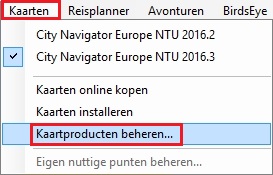
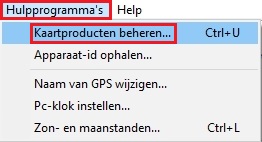
In Basecamp klik je boven in beeld op "Kaarten", in Mapsource klik op "Hulpprogramma's". Vervolgens kies je voor "Kaartproducten beheren..."
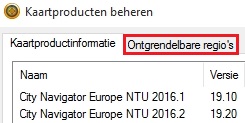
Ga naar tabblad "Ontgrendelbare regio's"
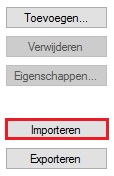
Klik in dit venster aan de rechter kant op "Importeren"".
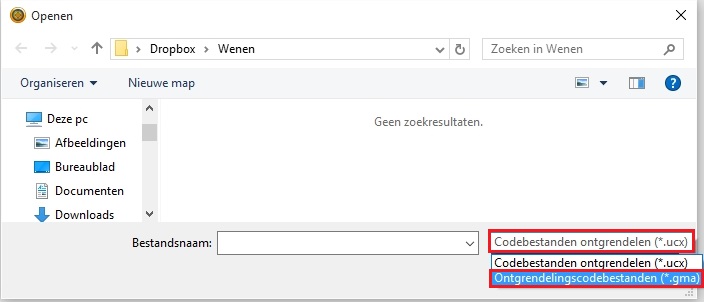
Verander het type bestand, rechtsonderin. Klik op de tekst "Codebestanden ontgrendelen (.ucx)", en kies hier "Ontgrendelingscodebestanden (.gma)"
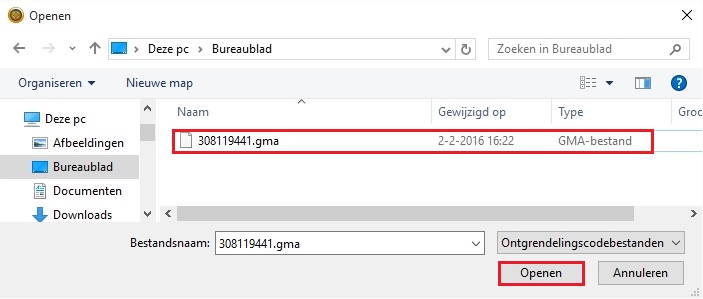
Blader nu naar de locatie waar jij het GMA bestand opgeslagen hebt. Selecteer dit GMA bestand en klik op "Openen".
In dit voorbeeld is het bureaublad gebruikt, als het bestand ergens anders opgeslagen is kies uiteraard die locatie.
In sommige gevallen krijg je naast een GMA bestand ook een ontgrendelcode van 25 letters en/of cijfers.
Als dat het geval is, voer deze ontgrendelcode handmatig in. Na het importeren van het GMA bestand kom je weer in het venster van "Ontgrendelbare regio's".
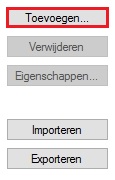
Klik op "Toevoegen".
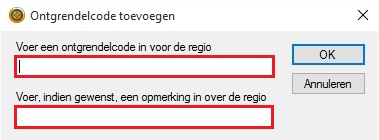
Er verschijnt een venster met twee regels. Vul in de bovenste regel de ontgrendelcode in.
Voer in de onderste regel een korte opmerking in over de kaart, bij voorkeur de naam van de kaart en het toestel waarvoor de kaart ontgrendeld is. Bijvoorbeeld "City Navigator 2016.2 - Nuvi 2599".
Vervolgens moet Mapsource/Basecamp afgesloten worden en opnieuw opgestart!
Doe dit ook als je alleen een GMA bestand het geïmporteerd.
Artikel toegevoegd op: 19-08-2010
|
|
|
|
